PC startet nicht – Die häufigsten Ursachen & schnelle Lösungen
Wenn der PC plötzlich nicht mehr startet, ist das frustrierend – besonders, wenn wichtige Arbeit oder Gaming ansteht. Doch keine Sorge: In den meisten Fällen steckt ein leicht lösbares Problem dahinter. In diesem Guide zeigen wir dir die häufigsten Ursachen, schnelle Sofortlösungen und erklären, wann eine professionelle PC-Reparatur sinnvoll ist.
PC startet nicht – Erste Schritte zur schnellen Fehlerdiagnose
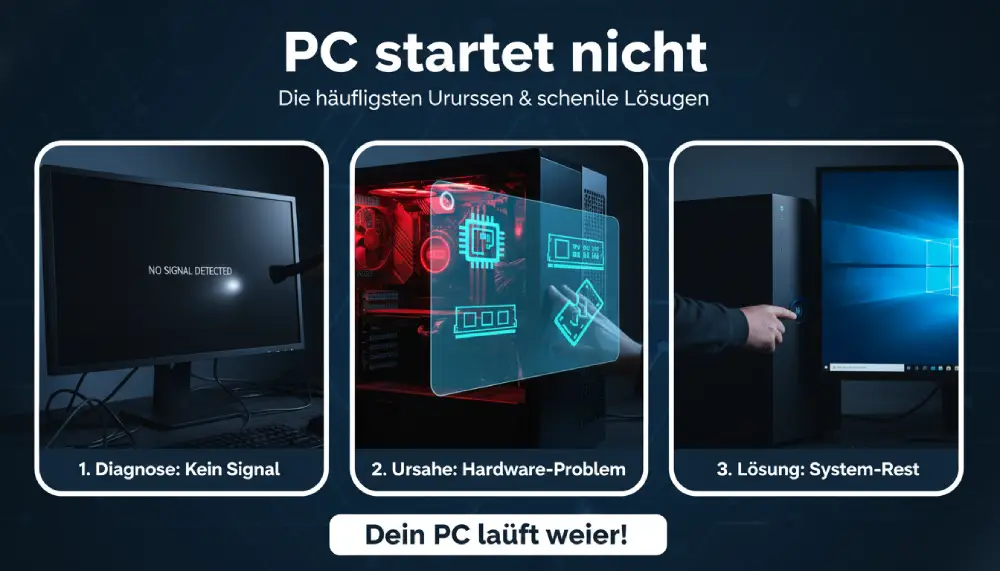
Bevor du Komponenten austauschst oder Windows neu installierst, solltest du eine Basisdiagnose durchführen:
- Reagiert der PC gar nicht?
- Gehen Lüfter an, aber es kommt kein Bild?
- Gibt es Pieptöne, LED-Signale oder Fehlermeldungen?
Diese Hinweise geben oft schon einen direkten Hinweis auf die Ursache.
Typische Symptome, wenn der Computer nicht hochfährt
Ein nicht startender PC kann sich unterschiedlich verhalten:
- Kein Lebenszeichen (keine LEDs, Lüfter still)
- Lüfter laufen, aber kein Bild
- Monitor bleibt schwarz
- Windows lädt nicht oder hängt fest
- Pieptöne vom Mainboard
Jedes Symptom deutet auf bestimmte Fehlerquellen hin.
Stromversorgung prüfen: Netzteil, Kabel & Steckdose
Viele Startprobleme sind banal – und schnell zu lösen:
Schnellcheck:
- Sitzt das Netzkabel richtig im PC und in der Steckdose?
- Funktioniert die Steckdose (mit anderem Gerät testen)?
- Ist der Netzschalter hinten am Netzteil eingeschaltet?
- Ist die Mehrfachsteckdose überlastet?
Wenn der PC gar nicht reagiert, ist das Netzteil (PSU) oft der Übeltäter.
Fehler beim Einschalten: Lüfter laufen, aber kein Bild
Wenn der PC scheinbar läuft, aber kein Bild erscheint, kann Folgendes schuld sein:
- Grafikkarte nicht richtig eingesteckt
- Monitor am falschen Anschluss
- Defekte Kabel (HDMI/DP)
- RAM-Fehler
- BIOS-Probleme
TIPP: Monitor direkt an die integrierte Grafikeinheit anschließen, um GPU-Fehler auszuschließen.
Monitor bleibt schwarz – Ursachen und Lösungen
Ein schwarzer Bildschirm bedeutet nicht immer, dass der PC defekt ist.
Prüfe:
- Monitor eingeschaltet?
- Quelle richtig gewählt? (HDMI1/HDMI2/DisplayPort)
- Test mit zweitem Kabel oder zweitem Monitor
Oft liegt das Problem in der Peripherie – nicht im PC.
Defekter RAM? So erkennst du Speicherprobleme
RAM-Probleme führen häufig dazu, dass der PC nicht bootet.
Lösungen:
- RAM-Riegel einzeln testen
- Slots durchwechseln
- Kontakte vorsichtig reinigen
- Sicherstellen, dass Riegel richtig einrasten
Wenn der PC piept oder sofort ausgeht, ist RAM oft der Grund.
Mainboard- oder CPU-Fehler: Wenn der PC komplett tot wirkt
Wenn keine LEDs, keine Lüfter und keine Signale erscheinen, könnte das an:
- einem defekten Mainboard
- einer beschädigten CPU
- Kurzschlüssen (z. B. Schraube im Gehäuse)
- fehlerhaften BIOS-Chips
Diese Probleme erfordern meist eine professionelle Diagnose.
Grafikkartenprobleme: Kein Signal trotz laufendem System
Wenn der PC läuft, aber der Monitor „Kein Signal“ zeigt:
- GPU sitzt nicht fest im PCIe-Slot
- Stromkabel (8-Pin/12-Pin) fehlt
- Grafikkarte ist defekt
- BIOS nutzt statt GPU die iGPU
Lösung: GPU neu einstecken, Stromkabel verbinden, Test ohne Grafikkarte durchführen.
BIOS/UEFI Reset – Schnellhilfe bei Startfehlern
Manchmal führt ein fehlerhaftes BIOS zu Bootproblemen.
CMOS Reset durchführen:
- PC ausschalten
- Stromstecker ziehen
- CMOS-Batterie 10–20 Sekunden entfernen
- Batterie wieder einsetzen
Der PC startet nun mit Standardwerten – viele Fehler lösen sich dadurch automatisch.
Windows startet nicht – Boot-Fehler einfach beheben
Wenn Hardware funktioniert, aber Windows nicht lädt, helfen diese Maßnahmen:
- Überprüfen der Bootreihenfolge im BIOS
- Fehlerüberprüfung über Windows-Recovery
- Systemwiederherstellung
- neue Windows-Installation (letzte Option)
Oft ist nur eine fehlerhafte Boot-Datei der Auslöser.
Festplatte oder SSD defekt? Wenn das System nicht lädt
Typische Anzeichen für eine defekte SSD/HDD:
- Klackern (HDD)
- extrem lange Ladezeiten
- blue/black screens
- Windows findet kein Boot-Gerät
TIPP: Überprüfe die SSD mit einem externen Adapter an einem anderen PC.
Virenschäden & Softwarefehler als Ursache für Startprobleme
Malware kann Systemdateien blockieren oder beschädigen.
Auch missglückte Updates verursachen Startfehler.
Lösung:
- Windows-Startreparatur
- abgesicherter Modus
- Virenscan mit Boot-Stick
- Systemwiederherstellung zurücksetzen
Hitze & Staub: Überhitzung als versteckte Fehlerquelle
Wenn sich der PC im Betrieb einfach abschaltet oder gar nicht startet:
- Staub verstopft Lüfter
- CPU überhitzt
- Wärmeleitpaste ausgetrocknet
Eine gründliche Reinigung oder neue Paste löst oft das Problem.
Wann lohnt sich eine professionelle PC-Reparatur?
Eine Reparatur wird sinnvoll, wenn:
- Mainboard/CPU Verdacht besteht
- Netzteil-Geruch (Brandgeruch!) auftritt
- PC trotz aller Schritte nur sporadisch startet
- du keine Erfahrung mit Hardware hast
CLS Reparatur Service: Schnelle Hilfe bei Startproblemen
Bei CLS Reparatur bieten wir:
- professionelle PC-Diagnose
- Reparatur defekter Komponenten
- Austausch von Netzteil, SSD, RAM, GPU & mehr
- Optimierung für stabile Leistung
- Express-Hilfe für Business- und Gaming-PCs
Wenn dein PC nicht startet, helfen wir schnell – online, telefonisch oder in unserer Werkstatt.